



התקנת ווינדוס 11

מדריך התקנת Windows 11 — שלב אחר שלב
התקנת ווינדוס 11
התקנת ווינדוס 11
1. הכנה לפני ההתקנה
לפני שמתחילים — ודא שהכל מוכן
- גבה את כל הקבצים החשובים לדיסק חיצוני או לענן
- ודא שהמחשב עומד בדרישות: 64-ביט מעבד, 4GB RAM ומעלה, 64GB אחסון פנוי
- הכן USB בגודל 8GB לפחות (ריק לחלוטין — כל הנתונים ימחקו)
- הורד את כלי ה-Media Creation Tool מאתר מיקרוסופט הרשמי
- ודא שיש חיבור אינטרנט יציב
💡 כדי לבדוק אם המחשב תואם: לחץ Win+R ← הקלד msinfo32 ← ראה System Type (חייב להיות x64)
2. יצירת USB להתקנה
הכנת ה-USB שממנו תותקן המערכת
- הכנס את ה-USB למחשב ופתח את ה-Media Creation Tool שהורדת
- בחר ‘Create installation media for another PC’ ולחץ Next
- בחר שפה, מהדורה (Windows 11 Home), ארכיטקטורה (64-bit) ← Next
- בחר ‘USB flash drive’ ← Next
- בחר את ה-USB שלך מהרשימה ← לחץ Next והמתן (כ-20-30 דקות)
- כשמופיע ‘Your USB flash drive is ready’ — ה-USB מוכן
⚠️ כל הנתונים ב-USB יימחקו! ודא שהוא ריק לפני שמתחיל
windows 11 installation
3. אתחול מה-USB
כניסה להתקנה דרך ה-USB
- כבה את המחשב לחלוטין (Shut Down)
- הכנס את ה-USB והדלק את המחשב
- מיד עם ההדלקה לחץ שוב ושוב על מקש ה-Boot Menu (תלוי ביצרן: F12, F8, F9, Esc, או Del)
- מהרשימה שתופיע — בחר את ה-USB שלך עם מקשי החצים ← Enter
- אם לא עובד: כנס ל-BIOS (לרוב F2 או Del בהדלקה) ← שנה את סדר האתחול כך ש-USB יהיה ראשון
💡 לא בטוח איזה מקש? חפש בגוגל: שם יצרן המחשב שלך + ‘boot menu key’
4. שלבי ההתקנה הראשונים
הגדרות בסיסיות בתחילת ההתקנה
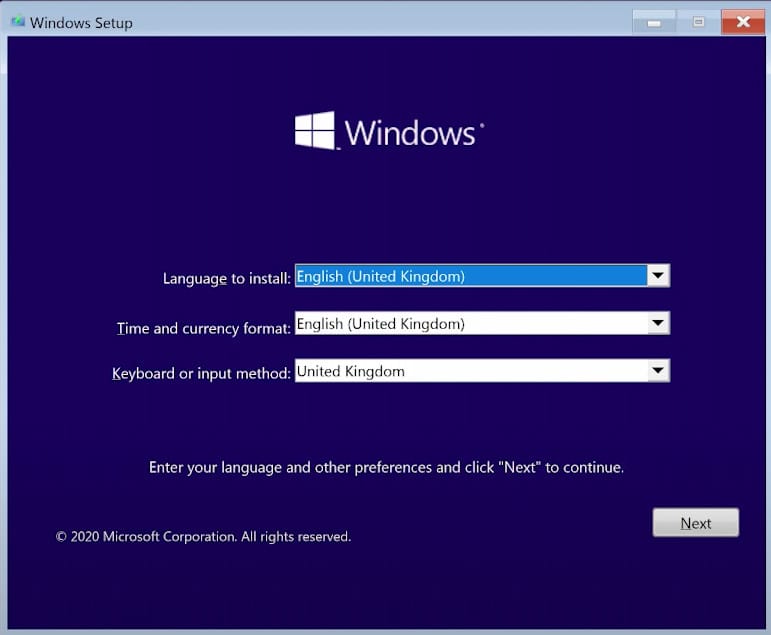
- בחר שפה (Hebrew), פורמט זמן (Israel), ומקלדת ← לחץ Next
- לחץ על ‘Install now’ (הכפתור הכחול במרכז)
- הכנס את מפתח ה-Product Key שלך ← לחץ Next (אם אין לך לחץ ‘I don’t have a product key’)
- בחר את גרסת Windows 11 שברשותך (Home / Pro) ← Next
- סמן ‘I accept the license terms’ ← לחץ Next
💡 אם שדרגת מ-Windows 10, ייתכן שהמפתח כבר משויך למחשב ולא תצטרך להכניסו
5. בחירת סוג ההתקנה
החלטה חשובה — מה יקרה לנתונים הקיימים
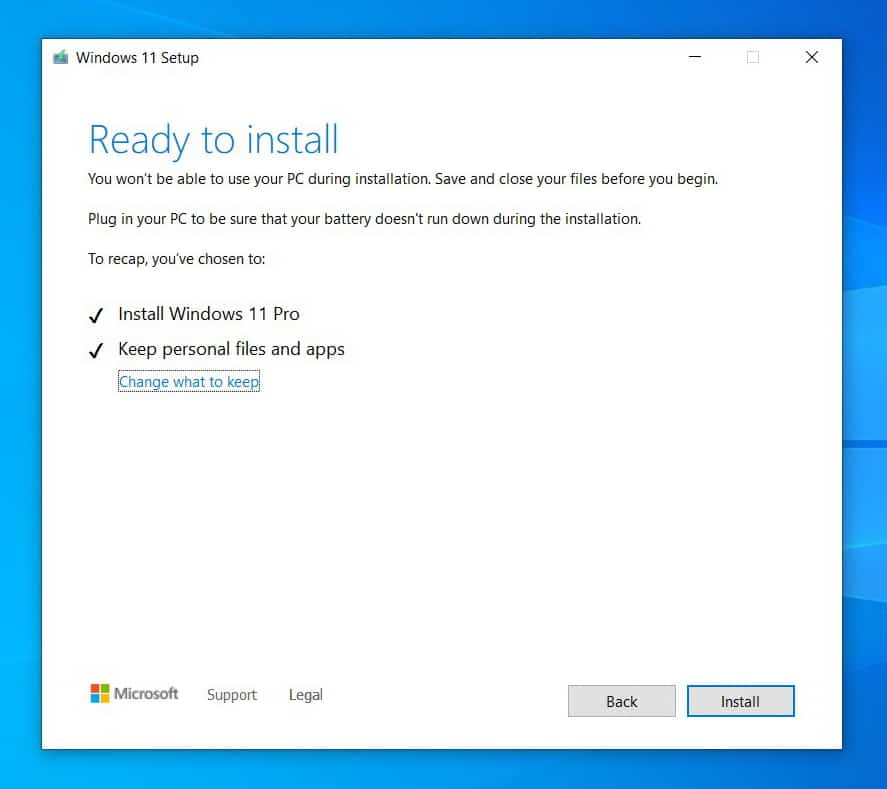
- יופיעו שתי אפשרויות: ‘Upgrade’ ו-‘Custom’
- בחר ‘Custom: Install Windows only (advanced)’ להתקנה נקייה
- תראה רשימת כוננים ומחיצות — בחר את המחיצה הראשית (לרוב Drive 0 Partition 1 או C:)
- לחץ ‘Format’ כדי למחוק אותה (אישור — כל הנתונים יימחקו!)
- בחר את המחיצה הריקה ← לחץ Next
⚠️ ‘Upgrade’ שומר קבצים אבל לפעמים גורם בעיות. ‘Custom’ (התקנה נקייה) יציב יותר
6. ההתקנה עצמה
ממתינים — המחשב עושה את העבודה
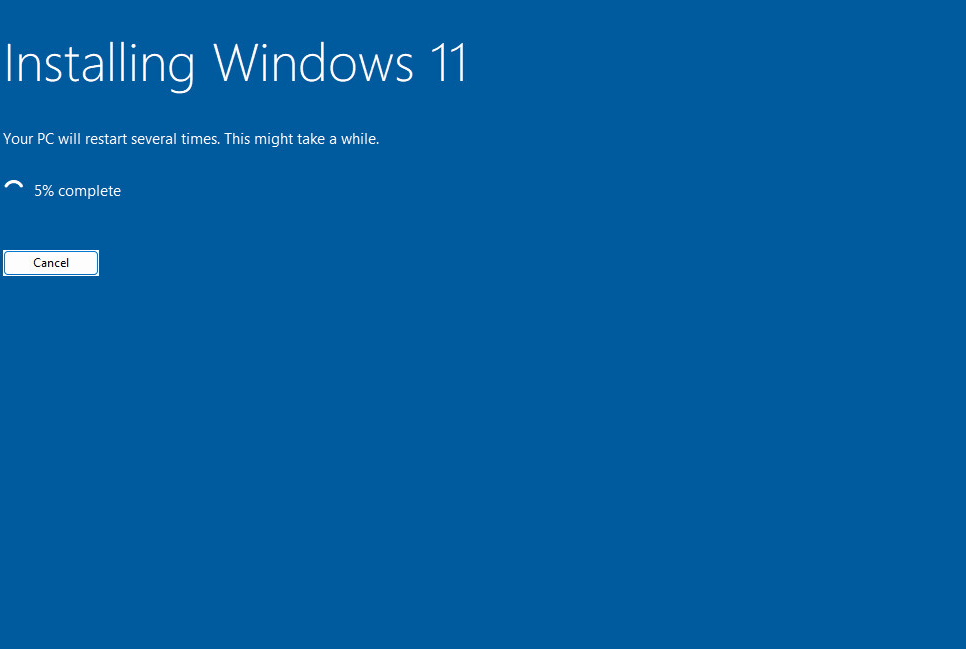
- ההתקנה מתחילה אוטומטית — תראה סרגל התקדמות
- המחשב יאתחל מספר פעמים (נורמלי!) — אל תלחץ על שום מקש
- התהליך לוקח בין 15 ל-45 דקות בהתאם למהירות המחשב
- כשמופיע ‘Windows needs to restart to continue’ — המחשב יאתחל שוב
- המתן עד שיופיע מסך ההגדרות הראשוניות
💡 אם המחשב נתקע יותר מ-45 דקות ללא שינוי — נסה לאתחל ולהתחיל מחדש
7. הגדרות ראשוניות (OOBE)
הגדרת Windows לאחר ההתקנה
- בחר מדינה (Israel) ← Yes
- בחר פריסת מקלדת (Hebrew) ← Yes, ולאחר מכן Skip לפריסה שנייה
- חבר לרשת WiFi (או אינטרנט קווי) ← Next
- היכנס עם חשבון Microsoft שלך או צור חדש (שם, סיסמה, אימות)
- בחר הגדרות פרטיות (מומלץ: כבה מיקום, אבחון, פרסומות) ← Accept
- המתן — Windows יסיים את ההגדרות ויכניס לשולחן העבודה
💡 רוצה חשבון מקומי בלי Microsoft? נתק אינטרנט לפני השלב הזה ובחר ‘Sign-in options’
8. לאחר ההתקנה
הצעדים הראשונים במערכת החדשה
- פתח Windows Update (Start ← Settings ← Windows Update) והתקן עדכונים
- התקן דרייברים: לחץ ימני על Start ← Device Manager ← בדוק אם יש התקנים עם סימן קריאה
- הורד ובצע אקטיבציה אם נדרש: Start ← Settings ← System ← Activation
- שחזר את הקבצים מהגיבוי שעשית בתחילה
- התקן את הדפדפן, האנטי-וירוס, ותוכנות נוספות שאתה צריך
🎉 סיימת! Windows 11 מותקן ומוכן לשימוש