




התקנת אופיס 2021

מדריך התקנת Microsoft Office 2021 — שלב אחר שלב
התקנת אופיס 2021
1. הכנה לפני ההתקנה
ודא שהכל מוכן לפני שמתחילים
- ודא שהמחשב עומד בדרישות: Windows 10 או 11, 4GB RAM, 4GB פנוי בדיסק
- סגור את כל תוכנות Office הפתוחות (Word, Excel, Outlook וכו’)
- אם יש גרסה ישנה של Office — הסר אותה תחילה דרך הגדרות ← אפליקציות
- ודא שיש חיבור אינטרנט יציב לצורך ההורדה
- הכן את מפתח ה-Product Key שלך (25 תווים בפורמט XXXXX-XXXXX-XXXXX-XXXXX-XXXXX)
💡 קנית Office מחנות פיזית? המפתח נמצא בכרטיס בתוך הקופסה. קנית אונליין? הוא נשלח לאימייל
2. הסרת גרסה ישנה (אם יש)
חשוב להסיר Office ישן לפני התקנת החדש
- לחץ Start ← Settings (⚙️) ← Apps
- חפש בשורת החיפוש ‘Microsoft Office’ או ‘Microsoft 365’
- לחץ על הגרסה הישנה ← Uninstall ← Uninstall שוב לאישור
- המתן לסיום ההסרה (כ-5-10 דקות)
- אם ההסרה נכשלת: הורד את הכלי ‘Microsoft Support and Recovery Assistant’ ממיקרוסופט והרץ אותו
⚠️ אם אין גרסה ישנה — דלג על שלב זה ועבור לשלב הבא
3. קבלת קובץ ההתקנה
הורדת Office 2021 מהמקור הנכון
- כנס לאתר הרשמי: office.com/setup
- היכנס עם חשבון Microsoft שלך (או צור חשבון חינמי)
- הכנס את מפתח ה-Product Key ← לחץ Next
- לחץ על ‘Install Office’ — יוריד קובץ קטן (OfficeSetup.exe)
- שמור את הקובץ במקום שתמצא אותו (Desktop מומלץ)
💡 חלופה: אם קנית ISO פיזי — הכנס את הדיסק ופתח את Setup.exe מתוכו
4. הרצת ההתקנה
פתיחת תוכנת ההתקנה
- לחץ פעמיים על הקובץ OfficeSetup.exe שהורדת
- אם Windows מבקש אישור (User Account Control) — לחץ Yes
- יופיע חלון כתום עם הכיתוב ‘We’re getting things ready’ — המתן
- ההתקנה תוריד את הקבצים אוטומטית (תלוי במהירות האינטרנט — 5-20 דקות)
- אל תסגור את החלון ואל תכבה את המחשב בזמן ההורדה
💡 רואה שגיאה ‘This product can’t be installed on this PC’? ודא שמותקן Windows 10/11 64-ביט
5. ההתקנה מתבצעת
ממתינים בזמן שהכלים מותקנים
- יופיע סרגל התקדמות כתום עם סמלי הכלים (Word, Excel, PowerPoint וכו’)
- ההתקנה לוקחת בין 10 ל-30 דקות בהתאם למחשב
- המחשב לא יאתחל בזמן ההתקנה — זה נורמלי
- תוצג ההודעה ‘You’re all set! Office is installed now’ כשמסיים
- לחץ Close לסגירת חלון ההתקנה
💡 אם ההתקנה נתקעת יותר מ-60 דקות — נסה לאתחל ולהריץ שוב את OfficeSetup.exe
6. הפעלה ראשונה ואקטיבציה
הפעל את Office וודא שהוא מאוקטב
- פתח Word מהתפריט Start (חפש ‘Word’)
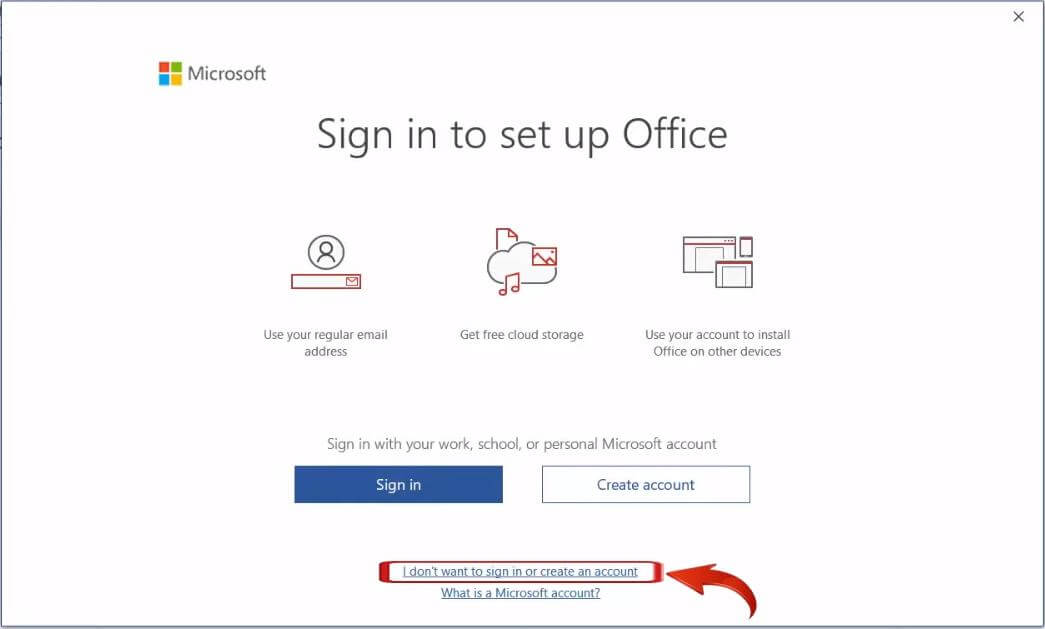
- בחלון הפתיחה לחץ ‘Sign in’ והיכנס עם חשבון Microsoft שבו הכנסת את המפתח
- Office יזהה אוטומטית את הרישיון שלך ויתבצע אקטיבציה
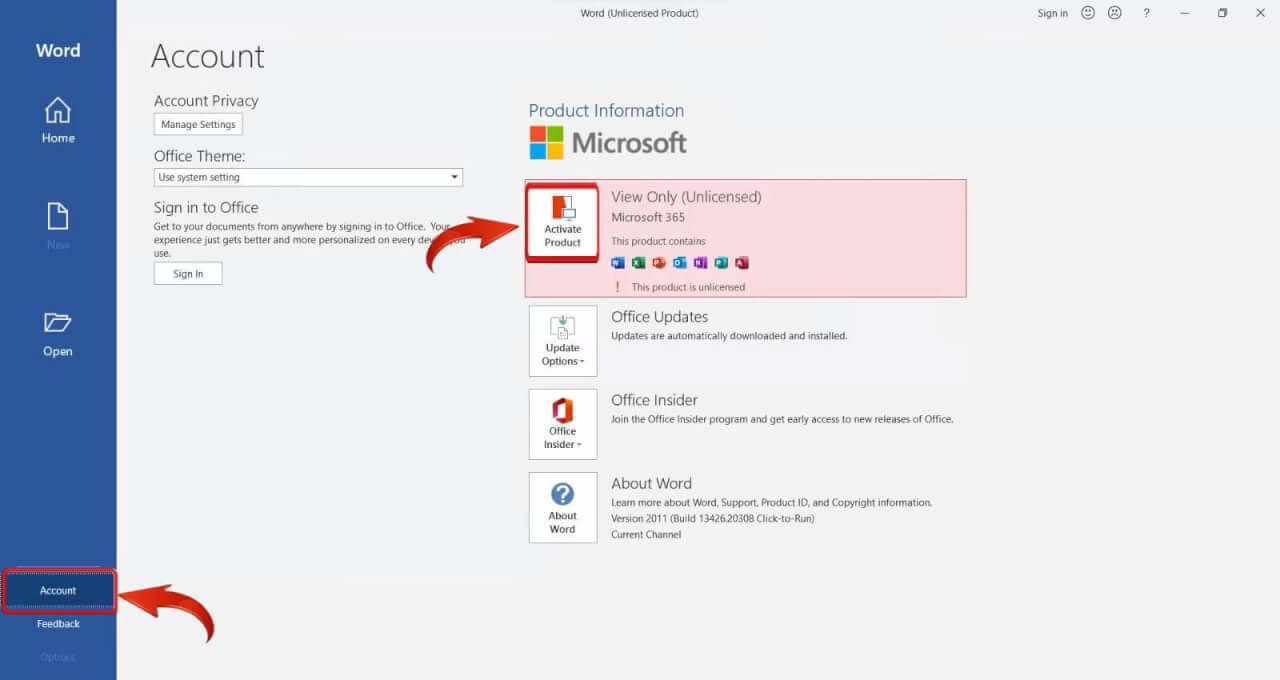
- כדי לוודא אקטיבציה: פתח Word ← File ← Account — תראה ‘Product Activated’ בירוק
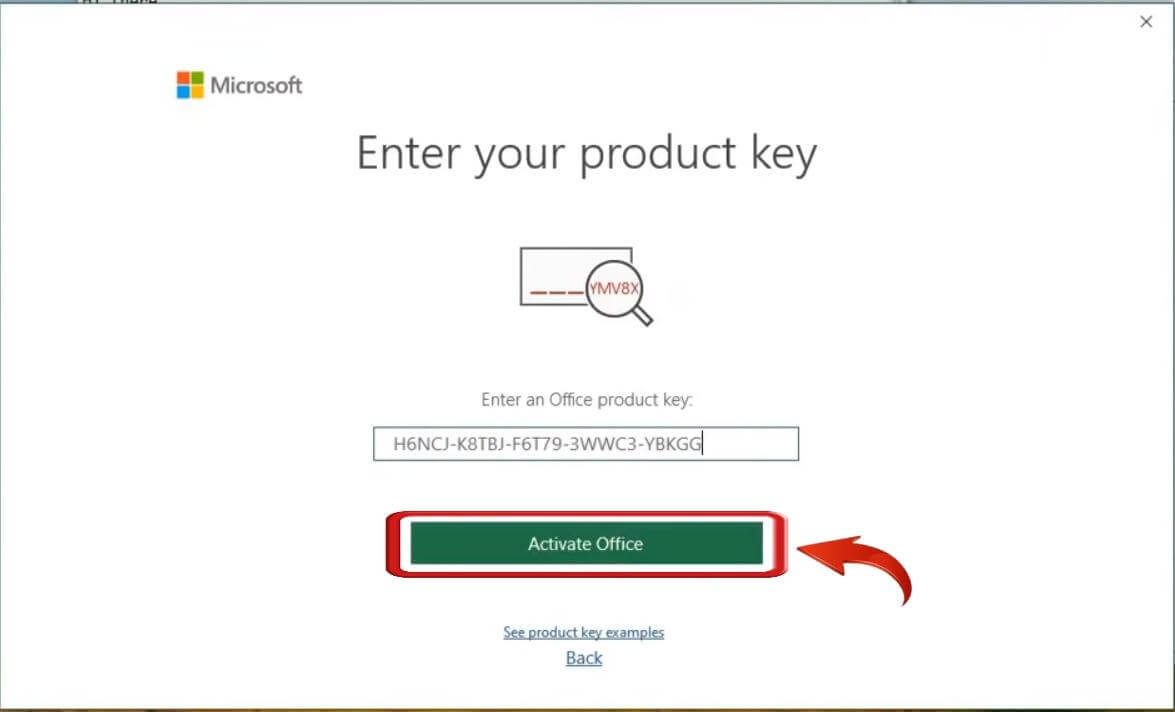
- אם מבקש מפתח ידני: הכנס את 25 התווים ← Activate
💡 לא רואה ‘Product Activated’? ודא שאתה מחובר לאינטרנט ומחובר לחשבון הנכון
7. הגדרות ראשוניות
כוונון Office לשימוש בעברית
- פתח Word ← File ← Options ← Language
- תחת ‘Office display language’ הוסף עברית: לחץ ‘Add a Language’ ← Hebrew ← Install
- תחת ‘Office authoring languages’ הוסף גם עברית ← Set as Default
- הגדר כיוון מסמך ברירת מחדל: File ← Options ← Advanced ← Show document content ← ודא RTL
- אתחל את Word לאחר שינוי השפה
💡 רוצה שגופן ברירת המחדל יהיה David או Arial? File ← Options ← General ← Font Settings
8. בדיקה סופית
ודא שהכל עובד כמו שצריך
- פתח Word ← צור מסמך חדש ← כתוב משהו ← שמור (Ctrl+S) — ודא שנשמר בלי שגיאות
- פתח Excel ← צור גיליון חדש ← הכנס נתונים ← שמור — ודא שעובד
- פתח Outlook (אם רלוונטי) ← הוסף את חשבון האימייל שלך
- בדוק עדכונים: פתח Word ← File ← Account ← Update Options ← Update Now
- צור קיצור דרך על שולחן העבודה לתוכנות שאתה משתמש בהן הכי הרבה
🎉 Office 2021 מותקן ומוכן לשימוש! שמור את מפתח ה-Product Key במקום בטוח